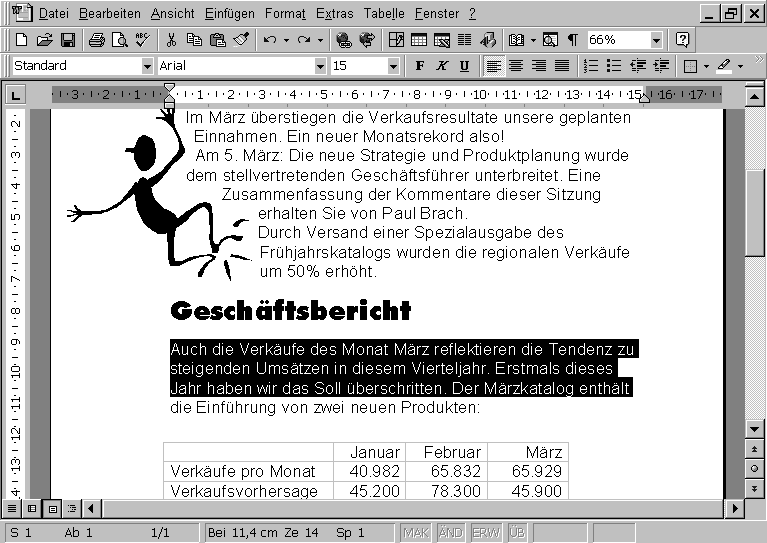
Wenn Sie ein Word-Neuling sind, ist es Ihnen wahrscheinlich zunächst wichtig, rasch ein solides Basiswissen zu erwerben. So gibt es zum Beispiel mehrere Möglichkeiten, ein Dokument darzustellen:
Sie können in der Normalansicht recht schnell arbeiten, dann innehalten und das Dokument zoomen, um Feinarbeiten zu erledigen, indem Sie die Seiten-Layout-Ansicht wählen und das Dokument bis zu 500% vergrößern. Sie haben viele Möglichkeiten, sich in Ihrem Dokument mit Hilfe von Maus und Tastatur zu bewegen.
Zunächst wollen wir uns mit einem der wichtigsten Grundsätze bei der Arbeit mit Word befassen: Erst markieren, dann ausführen. Sie können Text und Objekte von einem Teil Ihres Dokuments in einen anderen verschieben und kopieren, ebenso von einem Dokument in ein anderes und sogar von einer Anwendung in eine andere.
Dieses Kapitel erläutert Ihnen die wichtigsten Funktionen zum Bearbeiten eines Dokuments, außerdem viele wichtige Tastaturkürzel.
Sie haben in Word die Möglichkeit, Ihr Dokument ganz genau so anzuzeigen, wie es für die momentane Arbeit am günstigsten ist. Sie können während der Arbeit die Normal-Ansicht aktivieren, um den Textkörper so zu sehen, wie er ausgedruckt werden wird, die Gliederungs-Ansicht, um Gliederungen zu erweitern oder zu reduzieren, und die Seiten-Layout-Ansicht, um die aktuelle Seite einschließlich Spalten, Kopfzeile, Fußzeile und Seitennummern im Druckbild darzustellen.
In der Zentraldokument-Ansicht können Sie sich das Erstellen und Organisieren langer Dokumente vereinfachen; die Online-Layout-Ansicht liefert Ihnen einen Eindruck vom Aussehen des Dokuments, wenn Sie es Online veröffentlichen möchten.
Wählen Sie schließlich die Ganzer Bildschirm-Ansicht, um nur Ihren Dokumenttext, ohne störende weitere Bildschirmelemente, zu sehen. In jeder dieser Ansichten können Sie Text eingeben, formatieren und bearbeiten. Eine siebte Ansicht, die Seitenansicht im Menü Datei, zeigt Ihnen Vorschaubilder von den Seiten, damit Sie sich eine genaue Vorstellung davon machen können, wie sie gedruckt aussehen werden. Hier können Sie auch letzte Einstellungen und Änderungen vor dem Drucken treffen. Die folgenden Abschnitte beschreiben die verschiedenen Ansichten.
Es gibt darüber hinaus die Möglichkeit, Bildschirmelemente wie Bildlaufleisten und die Statuszeile in vielen dieser Ansichten aus- und wieder einzublenden. Das Aus- und Einblenden von Bildschirmelementen können Sie mit dem Befehl Extras-Optionen steuern (siehe Abschnitt »Ändern der Bildschirmanzeige« weiter unten in diesem Kapitel).
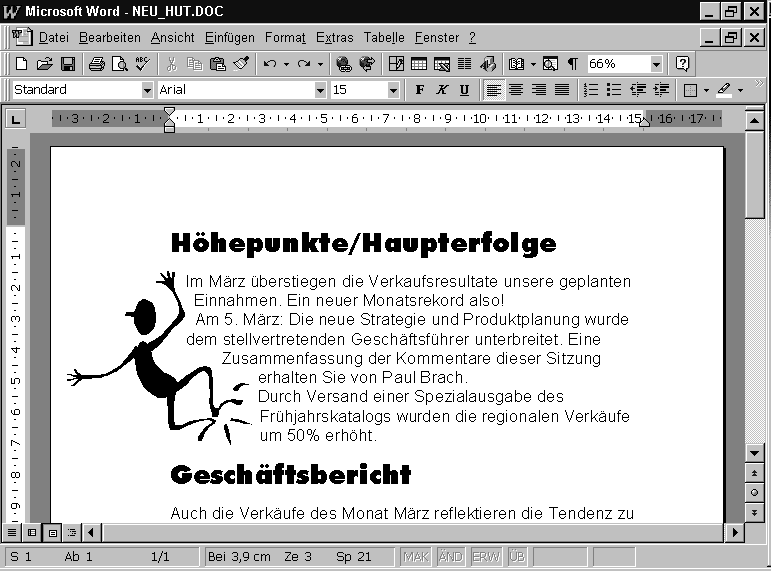
Auf Abbildung 3.1 wurde die Anzeige so verändert, daß Zugriff auf die Menüzeile und gleichzeitig ein Maximum an Eingabefläche gegeben ist.
Abbildung 3.1: Der Word-Bildschirm kann so gestaltet werden, daß sowohl die Menüzeile als auch ein Maximum an Eingabefläche zu sehen ist.
Die für Ihre Zwecke am besten geeignete Bildschirmansicht wird von der Art Ihrer Arbeit bestimmt. Wenn Sie Phonotypistin sind, möchten Sie wahrscheinlich möglichst viel Platz zum Tippen auf Ihrem Bildschirm haben. Wenn Sie andererseits gestalterisch tätig sind und regelmäßig mit verschiedenen Word-Hilfsmitteln arbeiten, arbeiten Sie besser in der Seitenlayoutansicht und sorgen dafür, daß Sie die benötigten Hilfsmittel jederzeit parat haben. Sie könnten zum Beispiel die Zeichnen-Symbolleiste einblenden, um die Zeichenhilfsmittel immer auf dem Bildschirm zu haben. Sie können die Ansicht Ihres Dokuments ändern, sobald sich Ihre Aufgaben ändern.
Abbildung 3.2 zeigt eine Darstellungsweise, die Sie in der Zentraldokument-Ansicht auswählen können.
Abbildung 3.2: Die Zentraldokument-Ansicht wird verwendet, um ein langes Dokument aus mehreren kürzeren zusammenzusetzen.
Es gibt drei Arten, wie Sie die Ansicht ändern können:
Um die Ansicht mit Hilfe von Menübefehlen zu ändern, führen Sie die folgenden Schritte aus:
Um die Ansicht zu ändern, können Sie die folgenden Tastaturkürzel oder die Ansicht-Schaltflächen auf der waagerechten Bildlaufleiste verwenden:
|
Tastaturkürzel |
Schaltfläche |
Ansicht |
|
(Alt)+(Strg)+(N) |
|
Normal-Ansicht |
|
(Alt)+(Strg)+(P) |
|
Onlinelayout-Ansicht |
|
(Alt)+(Strg)+(O) |
|
Seitenlayout-Ansicht |
|
(Alt)+(Strg)+(I) |
|
Gliederungs-Ansicht |
|
|
Vorschau |
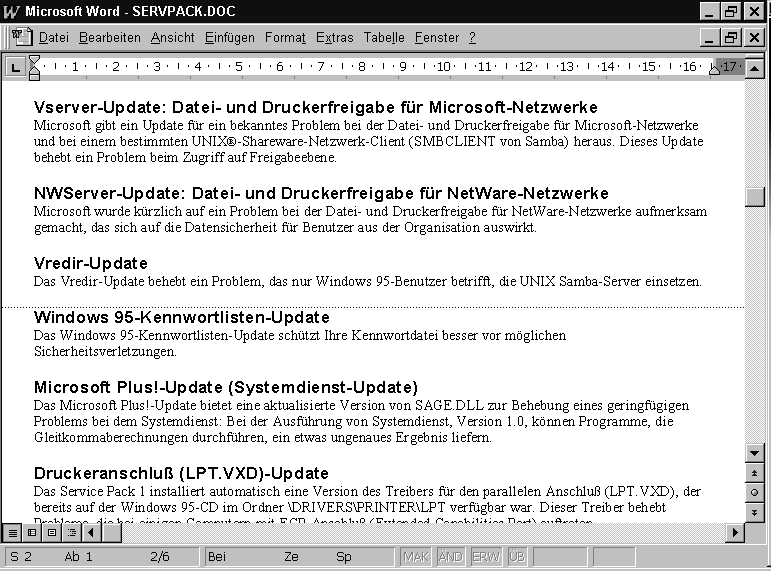
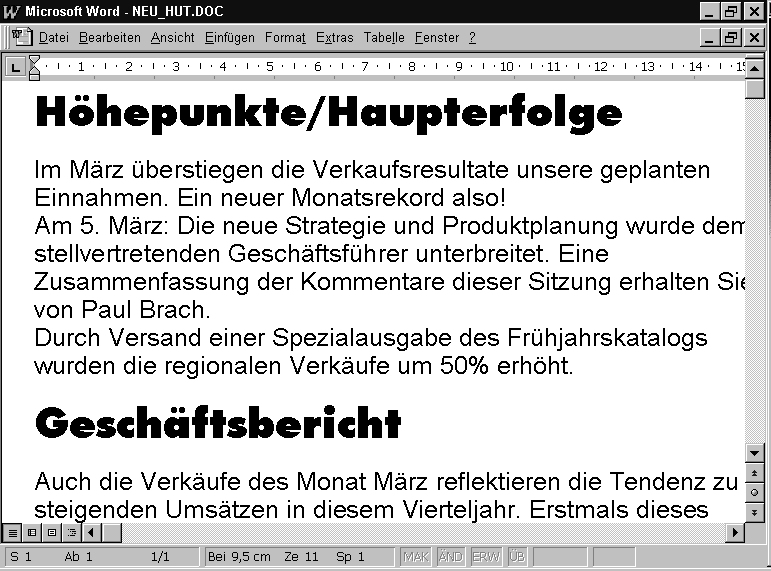
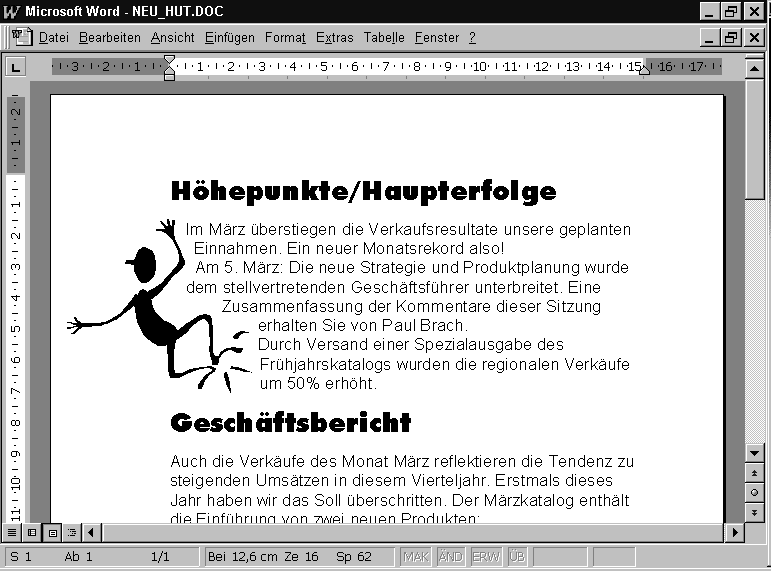
Für die Texteingabe und -bearbeitung werden Sie meist in der Normal-Ansicht arbeiten (siehe Abb. 3.3). In dieser Ansicht, der Standard-Ansicht, sehen die Zeichen- und Absatzformate genauso aus wie später im Druck. Zeilen- und Seitenumbrüche, Tabulatoren und Ausrichtungen werden genau angezeigt. Der Bereich außerhalb des Textkörpers – Kopfzeile, Fußzeile, Fußnoten, Seitennummern, Ränder usw. – ist nicht sichtbar. Außerdem können Sie nicht den genauen Stand von Spalten, Positionsrahmen oder Textfluß um verankerte Absätze oder Texte erkennen. Auch Grafiken werden nicht angezeigt. Weil Word in der Normal-Ansicht keine Textlayouts anzeigen und aktualisieren muß, ist schnellere Bearbeitung und Cursorbewegung möglich.
Abbildung 3.3: In der Normal-Ansicht können Sie Text am schnellsten eingeben und bearbeiten.
Um die Normal-Ansicht anzuzeigen, wählen Sie den Befehl Ansicht-Normal, oder drücken Sie (Alt)+(Strg)+(N). Vor der markierten Option erscheint ein Häkchen.
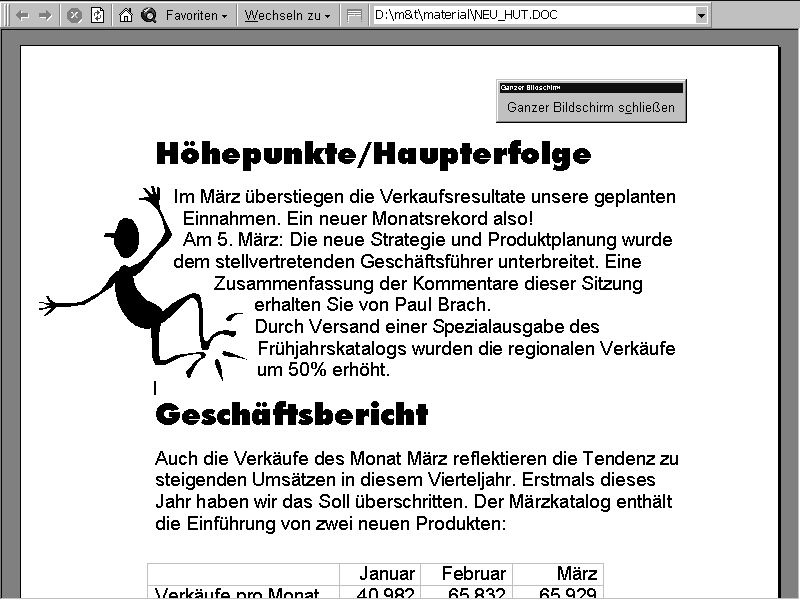
Verwenden Sie die Ansicht Ganzer Bildschirm, wenn Sie den Eingabebereich maximieren wollen. Die Ansicht Ganzer Bildschirm ist hinsichtlich der Zeichen- und Absatzformatierung, Zeilen- und Seitenumbrüchen, Tabulatoren und Ausrichtung vergleichbar mit der Normal-Ansicht. Jedoch werden die Titelzeile, die Menüleiste, alle Symbolleisten, das Lineal, die Bildlaufleisten und die Statuszeile in der Ansicht Ganzer Bildschirm vollständig ausgeblendet. Eine spezielle Symbolleiste namens Ganzer Bildschirm erscheint, um anzuzeigen, daß Sie in dieser Ansicht arbeiten. Abbildung 3.4 zeigt ein Dokument mit der Symbolleiste Ganzer Bildschirm in der gleichnamigen Ansicht.
Abbildung 3.4: Verwenden Sie die Ansicht Ganzer Bildschirm, um den Eingabebereich zu maximieren.
Um die Ansicht Ganzer Bildschirm anzuzeigen, wählen Sie Ansicht-Ganzer Bildschirm. Um zur vorherigen Ansicht zurückzukehren, klicken Sie auf die Schaltfläche Ganzen Bildschirm schließen auf der Symbolleiste. Alternativ können Sie die (Esc)-Taste drücken.
 Sie können aus der Ansicht Ganzer-Bildschirm auf die Menüleiste zugreifen, indem Sie den Mauszeiger an den oberen Bildschirmrand bewegen.
Wie jede Symbolleiste können Sie auch die Symbolleiste Ganzer Bildschirm an jede Stelle auf dem Bildschirm bewegen, indem Sie die Titelzeile mit der Maus greifen. Plazieren Sie den Mauszeiger auf der Titelzeile der Symbolleiste Ganzer Bildschim, halten Sie sie gedrückt, und ziehen Sie die Symbolleiste an eine andere Stelle. Dann lassen Sie die Maustaste los.
Wenn Sie möchten, daß die Symbolleiste Ganzer Bildschirm nicht als verschiebbares Fenster über Ihrem Dokument liegt, doppelklicken Sie auf ihre Titelzeile. Die Schaltfläche bewegt sich an den oberen Bildschirmrand und wird zur Menüzeile. Um die Symbolleiste wiederherzustellen, bewegen Sie den Mauszeiger auf die linke Kante der Schaltfläche und ziehen sie auf den Bildschirm. Alle Symbolleisten – und auch die Menüzeile – können auf diese Weise verändert werden.
In der Seitenlayout-Ansicht sieht jede Seite Ihres Dokuments aus wie später nach dem Druck. Sie können sich außerhalb des Textkörpers bewegen, um beispielsweise Kopfzeile, Fußzeile, Fußnoten, Seitennummern und Ränder zu sehen. Spalten und Textfluß um verankerte Objekte sehen ebenfalls aus wie im Druck. Sie können in der Seitenlayout-Ansicht Text eingeben und formatieren.
 Um zur Seitenlayout-Ansicht zu wechseln, wählen Sie den Befehl Ansicht-Layout, oder drücken Sie die Tastenkombination (Alt)+(Strg)+(P).
 Abbildung 3.5 zeigt ein Dokument in der Seitenlayout-Ansicht. Beachten Sie das senkrechte Lineal entlang der linken Seite des Bildschirms. Sie können es verwenden, um die oberen und unteren Seitenränder zu ändern.
Abbildung 3.5: Die Seitenlayout-Ansicht zeigt, wie eine Seite im Druck aussieht.
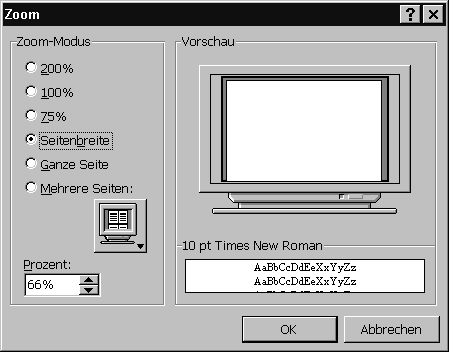
Wählen Sie den Befehl Ansicht-Zoom, um die Möglichkeiten der verschiedenen Bildschirmansichten noch weiter auszunutzen.
Um mehr von Ihrem Dokument zu sehen, führen Sie die folgenden Schritte aus:
Abbildung 3.6: Das Dialogfeld Zoom erlaubt Ihnen, ein Dokument zu vergrößern
oder zu verkleinern.
Word 97 erlaubt Ihnen, bis zu 500% einzustellen. Geben Sie eine Zahl zwischen 10 und 500 in das Feld Prozent im Dialogfeld Zoom ein.
Natürlich können Sie für eine ganz genaue Ansicht die Vergrößerung 500% auswählen. Dies könnte sinnvoll sein, wenn Sie mit kleinen Schriftgrößen arbeiten oder wenn Sie bei der Seitengestaltung Objekte genau ausrichten müssen.
Wenn Sie mit Ihrem Dokument in der Seitenlayout-Ansicht arbeiten, können Sie die Zoom-Funktion verwenden, um die ganze Seite oder mehrere Seiten auf einmal zu sehen.
Um die ganze Seite zu betrachten, führen Sie die folgenden Schritte aus:
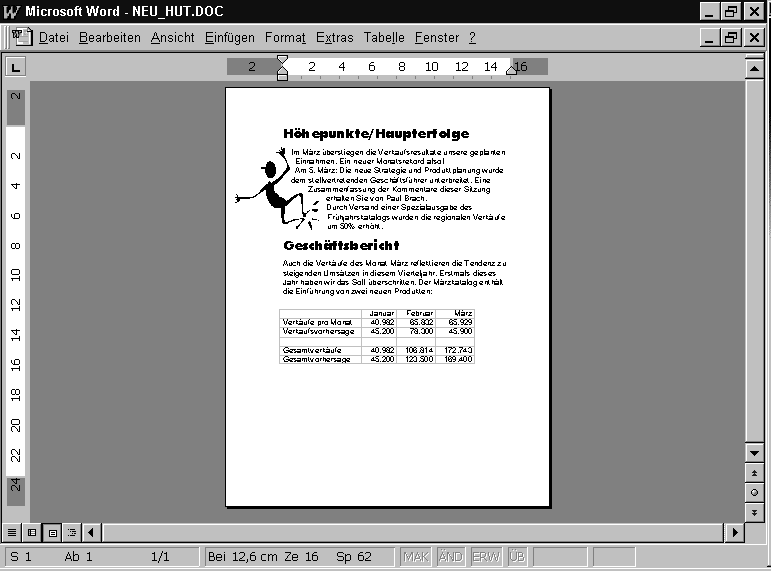
Wenn Sie in der Seitenlayout-Ansicht arbeiten, können Sie Ganze Seite aus dem Listenfeld Zoom auswählen, um die ganze Seite anzuzeigen.Eine Bildschirmansicht gleicht einer bedruckten Seite. Die Abbildung 3.7 zeigt eine Seite in der Seitenlayout-Ansicht als ganze Seite. Die Ansicht Ganze Seite ist nur in der Seitenlayout-Ansicht verfügbar.
Abbildung 3.7: Mit der Zoom-Option Ganze Seite kann eine komplette Seite angezeigt werden.
Um das Layout einer Anzahl von Seiten zu betrachten und zu bearbeiten, wählen Sie in der Seitenlayout-Ansicht die Option Mehrere Seiten.
Sie können die Zahl der angezeigten Seiten ändern, indem Sie den Wert im Feld Prozent des Dialogfeldes Zoom erhöhen oder verringern. Um mehr als eine Seite auf einmal zu sehen, führen Sie die folgenden Schritte aus:
Abbildung 3.8: Die Zoom-Option Mehrere Seiten erlaubt Ihnen,
das Layout mehrerer Seiten auf einmal zu sehen.
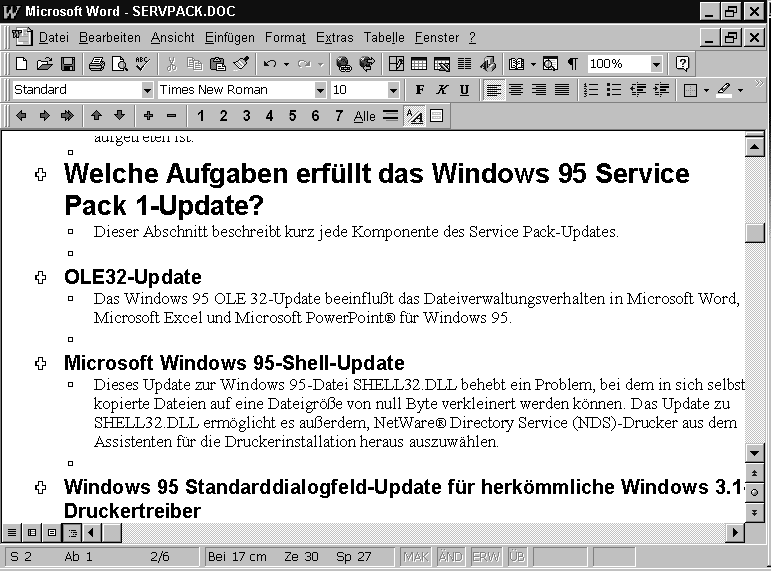
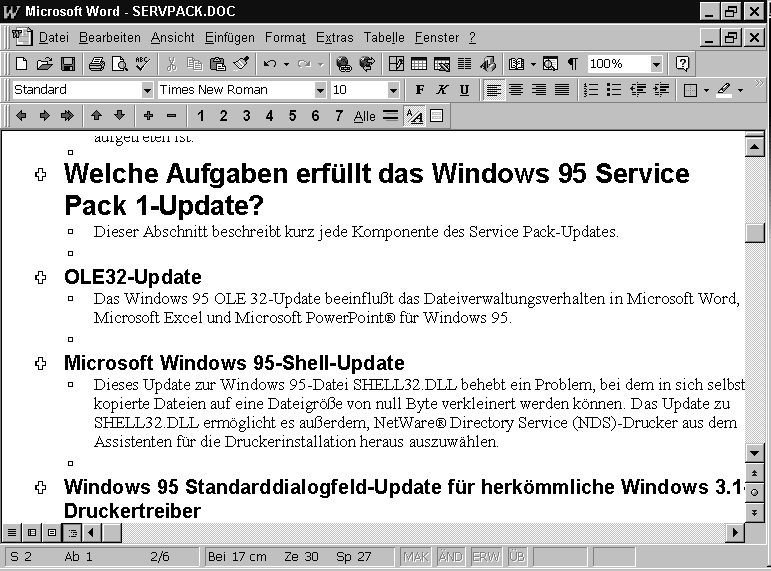
In der Gliederung-Ansicht zeigt Ihr Dokument die Ebenen seiner Gliederungsstruktur an. Die Symbolleiste Gliederung erscheint am oberen Rand des Bildschirms. Mit ihrer Hilfe können Sie Gliederungsebenen komfortabel erweitern und reduzieren (siehe Abb. 3.9).
Wenn Sie in die Gliederungs-Ansicht wechseln möchten, wählen Sie den Befehl Ansicht-Gliederung oder drücken die Tastenkombination (Alt)+(Strg)+(O).
Abbildung 3.9: Die Gliederungsansicht zeigt die Ebenen einer Gliederung oder eines ganzen Dokumentes.
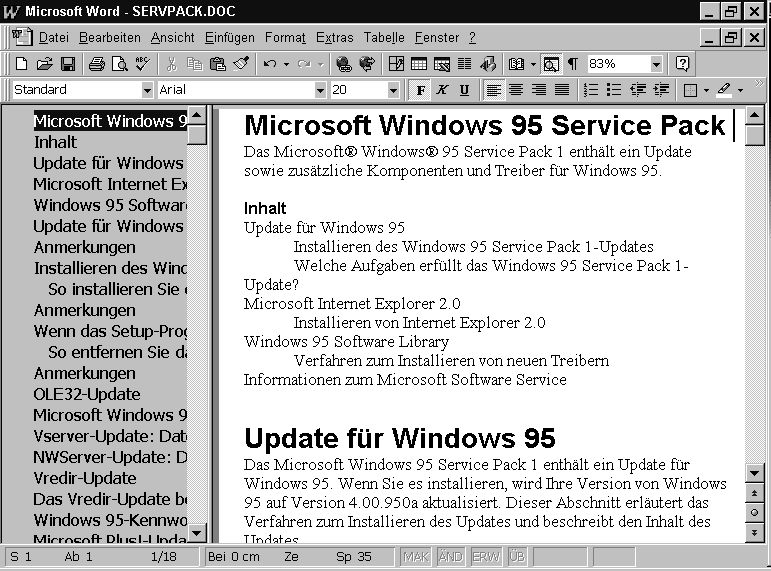
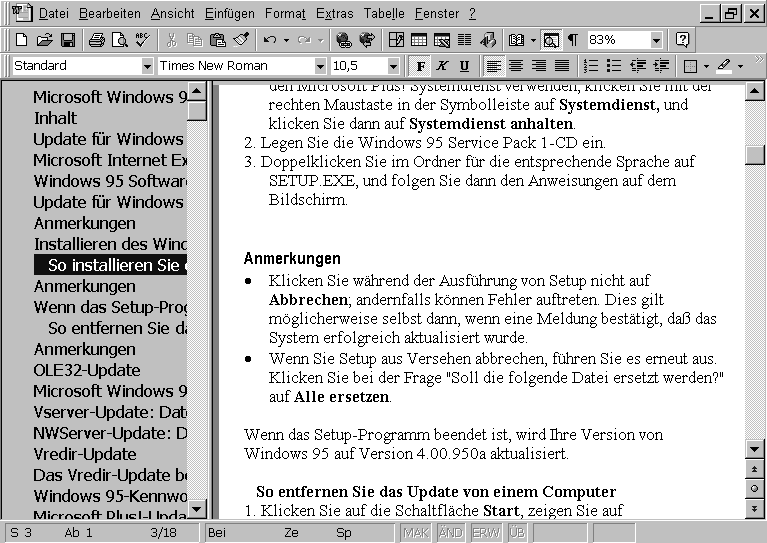
Die Online-Layout-Ansicht erlaubt Ihnen, Ihr Dokument so zu betrachten, wie es wahrscheinlich Online aussehen wird. Die Dokumentübersicht erscheint in der Online-Layout-Ansicht links vom Bildschirm und erlaubt Ihnen, schnell zu jeder Überschrift in Ihrem Dokument zu springen (siehe Abbildung 3.10). Die Online-Layout-Ansicht ist dann nützlich, wenn Sie zwischen verschiedenen Stellen eines umfangreichen Dokuments hin- und herspringen möchten. Wenn Sie in der Online-Layout-Ansicht arbeiten, findet Word automatisch die Überschriften und Titel und zeigt sie im linken Teilfenster an. Wenn Sie auf eine dieser Überschriften oder Titel im rechten Teilfenster klicken, wird in diesem die entsprechende Stelle im Dokument angezeigt.
Um in der Online-Layout-Ansicht zu arbeiten, führen Sie die folgenden Schritte aus:

Abbildung 3.10: Die Online-Layout-Ansicht und die Dokumentstruktur erlauben Ihnen, sich schnell durch Ihr Dokument zu bewegen.
Die waagerechte Bildlaufleiste am unteren Rand des Bildschirms enthält vier Schaltflächen, mit denen Sie die Ansicht ändern können. Sie können das erste Symbol wählen, um in die Normal-Ansicht, das zweite, um in die Online-Layout-Ansicht, das dritte, um in die Seitenlayout-Ansicht, und das vierte, um in die Gliederungs-Ansicht umzuschalten.
Mit dem Befehl Extras-Optionen können Sie die Anzeige noch weiter nach Ihren Wünschen gestalten. Sie können zum Beispiel bestimmen, daß Tabulatoren und Absatzmarken als Sonderzeichen, Ränder als punktierte Linien angezeigt, oder daß horizontale und senkrechte Bildlaufleisten angezeigt werden. Das Dialogfeld Optionen zeigt jede Option auf einer Registerkarte, die in den Vordergrund gelangt, wenn Sie daraufklicken. Das Register Ansicht enthält Optionen, die das Aussehen des Word-Bildschirms ändern.
Um das Aussehen Ihres Bildschirms in der Normal-Ansicht zu ändern, führen Sie die folgenden Schritte aus:
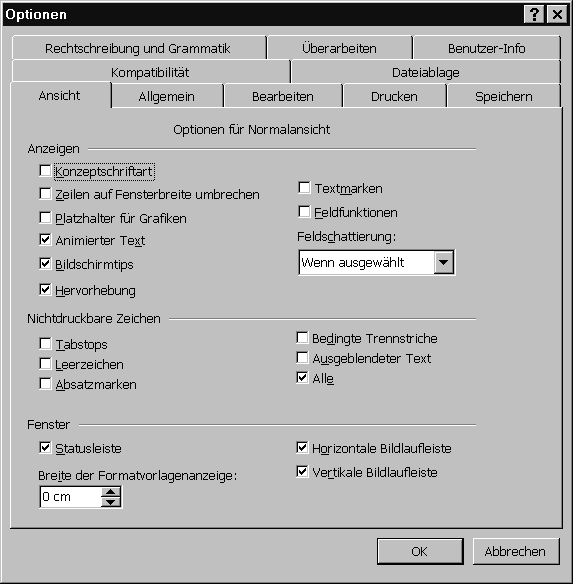
Welche Optionen im Register Ansicht erscheinen, hängt von der aktuellen Ansicht ab. Abbildung 3.11 zeigt das Register Ansicht des Dialogfelds Optionen, während die Normal-Ansicht aktiviert ist.
Die folgende Tabelle führt alle Ansichtsoptionen auf und weist darauf hin, in welcher Ansicht die Optionen zur Verfügung stehen.
Abbildung 3.11: Das Register Ansicht im Dialogfeld Optionen erlaubt Ihnen, die Erscheinung des Word-Bildschirms zu ändern.
Tabelle 3.1: Ansichtsmöglichkeiten im Dialogfeld Optionen-Ansicht (Forts.)
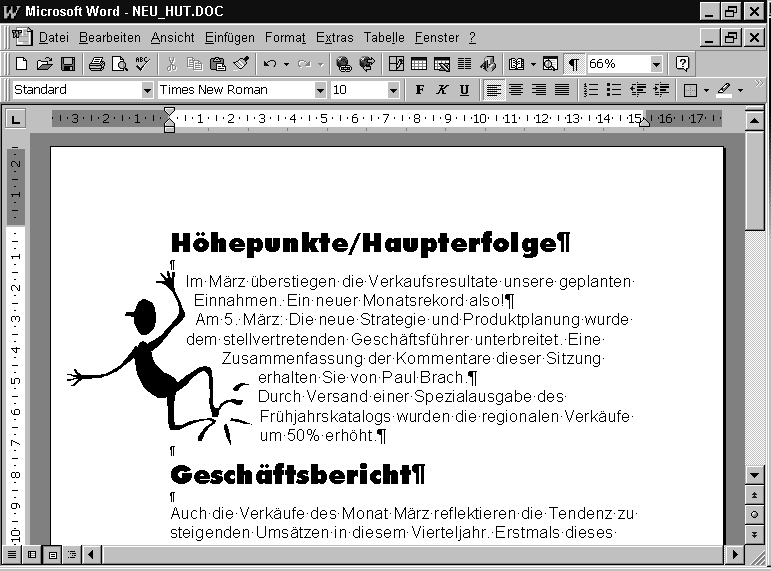
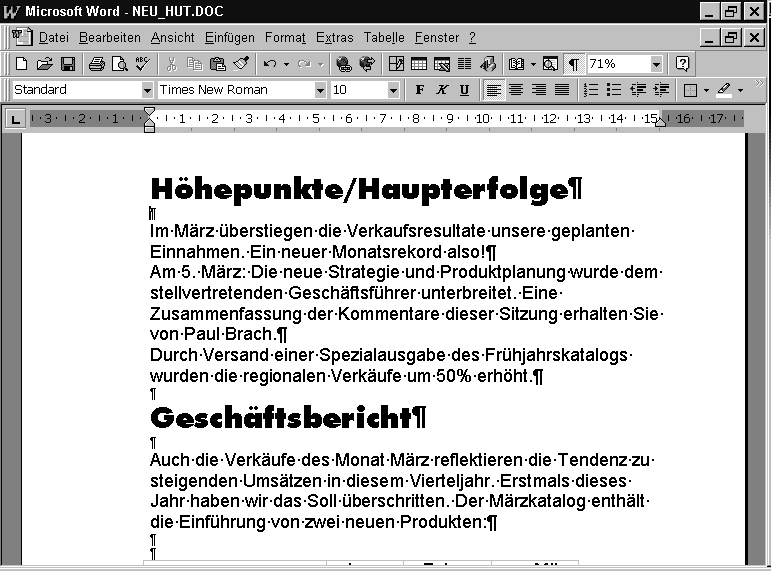
Abbildungen 3.12 und 3.13 zeigen zwei Ansichten von demselben Dokument in der Seitenlayout-Ansicht. Für jede Ansicht wurden andere Optionen im Register Ansicht des Dialogfelds Optionen ausgewählt. Die Bildschirmanzeigen wurden mit dem Befehl Extras-Optionen verändert.
Abbildung 3.12: Eine Bildschirmanzeige, die Bildlaufleisten, aber keine Statuszeile anzeigt. Auch nichtdruckbare Zeichen sind sichtbar.
 Um alle speziellen Formatierungszeichen schnell anzuzeigen, klicken Sie auf die Schaltfläche ¶ anzeigen/verbergen auf der Standard-Symbolleiste oder drücken die Tastenkombination (Umschalt)+(Strg)+(*) (Alle zeigen). Um die Zeichen auszublenden, klicken Sie noch einmal auf die Schaltfläche oder drücken noch einmal die Tastenkombination (Umschalt)+(Strg)+(*).
 Abbildung 3.13: Eine Bildschirmanzeige mit ausgeblendeten Bildlaufleisten, nichtdruckbaren Zeichen, ausgeblendetem vertikalem Lineal und ausgeblendeter Statuszeile.
Wenn Sie bereits mit Textverarbeitungsprogrammen vertraut sind, werden Sie sich beinahe sofort effizient durch ein Word-Dokument bewegen können. Trotzdem sollten Sie auf jeden Fall versuchen, mehr darüber zu erfahren, denn Word verfügt über eine Anzahl von einzigartigen Methoden, die Ihre Suchzeit auf das absolute Minimum reduzieren.
Um die Einfügemarke mit der Maus zu verschieben, scrollen Sie an die gewünschte Stelle. Klicken Sie dann dorthin, wo die Einfügemarke stehen soll.
Wenn Sie eine IntelliPoint-Maus verwenden, lesen Sie bitte den nächsten Abschnitt, »Arbeiten mit der IntelliPoint-Maus«. Hier finden Sie eine genaue Anleitung. Der Mauszeiger auf der horizontalen und vertikalen Bildlaufleiste läßt Sie leicht durch das Dokument scrollen, so daß ein neuer Bereich angezeigt wird. Abb. 3.14 zeigt die Bestandteile der Bildlaufleisten, die das Bildlauffeld und Schaltflächen für die Ansichten beinhalten. Die Position des Bildlauffeldes auf der vertikalen Bildlaufleiste zeigt die aktuelle Position im Text im Vergleich zur Länge und Breite des Dokuments. Am unteren Rand der vertikalen Bildlaufleiste finden Sie verschiedene Schaltflächen, mit deren Hilfe Sie noch schneller durch das Dokument navigieren können. Sie können die Ansicht Ihres Dokuments mit Hilfe einer der fünf Schaltflächen links von der horizontalen Bildlaufleiste steuern.
Wenn Sie eine Maus verwenden, zeigen Sie die horizontalen und vertikalen Bildlaufleisten an, damit Sie mit der Maus blättern können. Wenn Sie das Bildlauffeld an der vertikalen Bildlaufleiste herunterziehen, zeigt sich die aktuelle Seitenzahl neben der Bildlaufleiste.
Abbildung 3.14: Die horizontalen und vertikalen Bildlaufleisten.
Mit der Schaltfläche Nach Objekt suchen haben Sie viele Möglichkeiten, sich schnell durch Ihr Dokument zu bewegen (siehe »Nach Objekten suchen« im nächsten Abschnitt dieses Kapitels). Tabelle 3.2 führt die Scroll-Möglichkeiten auf, die Sie mit der Maus und den Bildlaufleisten durchführen können.
Tabelle 3.2: Scroll-Möglichkeiten mit Maus und Bildlaufleisten
Wenn Sie die Stelle, die Sie bearbeiten möchten, gefunden haben, müssen Sie sie anklicken. Wenn Sie sich an eine neue Stelle bewegen und die Einfügemarke an der alten Stelle belassen, erscheint Ihre Eingabe an der alten Stelle.
Die Microsoft IntelliPoint-Maus ist eine Weiterentwicklung der normalen Maus mit zwei Tasten. Zwischen den Tasten sitzt ein kleines Rad. Das Rad kann vorwärts und rückwärts gerollt und niedergedrückt werden. Die IntelliPoint-Maus vereinfacht das Navigieren in Office-97-Anwendungen noch mehr. In Word 97 können Sie die IntelliPoint-Maus für folgendes verwenden:
Scrollen Rollen Sie das Rädchen nach vorne, um nach oben zu scrollen, und nach hinten, um nach unten zu scrollen. Sie benötigen die vertikalen Bildlaufleisten nicht.
In alle Richtungen schwenken Halten Sie das Rädchen gedrückt, während Sie in eine beliebige Richtung ziehen, um das Fenster schnell in diese Richtung zu bewegen.
Dokument zoomen Halten Sie die (Strg)-Taste gedrückt, und rollen Sie mit dem Rädchen, um das Dokument zu vergrößern oder zu verkleinern.
Erweitern Halten Sie die (Umschalt)-Taste gedrückt, während Sie mit dem Rädchen rollen, um Gliederungen zu erweitern oder zu reduzieren.
Das Rädchen der Intellipoint-Maus funktioniert nur, wenn Sie die IntelliPoint-Software ab Version 2.0 installieren und mit Anwendungen arbeiten, die mit der IntelliPoint-Maus zusammenarbeiten können.
Eine interessante neue Funktion in Word 97 ist der Befehl Objekt suchen. Diese Funktion erlaubt Ihnen, sich Objekt für Objekt durch Ihr Dokument zu bewegen. Zulässige Objekte sind Überschriften, Tabellen und andere Objekte, wie in Tabelle 3.3 am Ende dieses Abschnittes umrissen. Um den Befehl zu verwenden, führen Sie die folgenden Schritte aus:
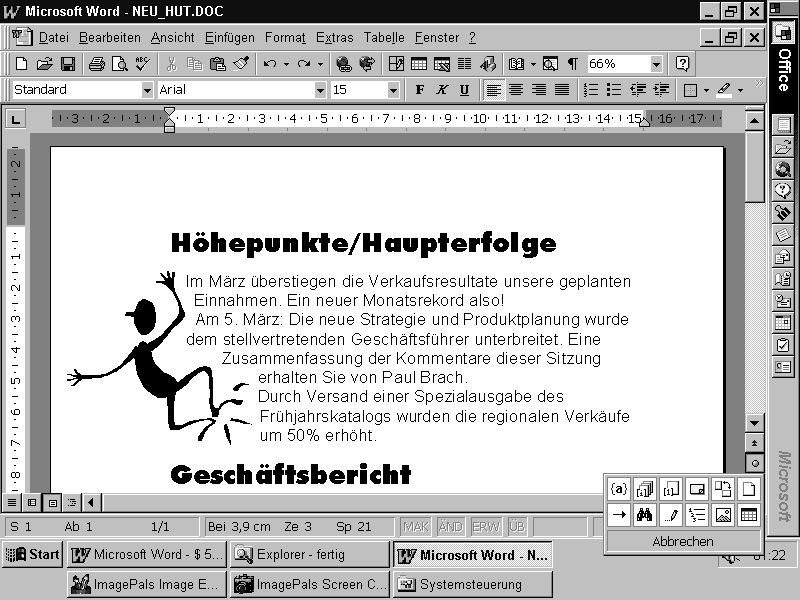
Klicken Sie auf die Schaltfläche Objekt für Durchsuchen markieren. Das Menü Objekt Suchen wird über der Schaltfläche Objekt für durchsuchen markieren angezeigt (siehe Abb. 3.15).
Abbildung 3.15: Verwenden Sie die Befehle des Menüs Nach Objekt durchsuchen, um Ihr Dokument Element für Element zu durchsuchen.
Klicken Sie auf das Symbol, das den von Ihnen gewünschten Typ anzeigt. Tabelle 3.3 listet die verfügbaren Symbole auf.
Wenn Sie auf die Schaltfläche Gehe zu oder Suchen klicken, zeigt Word das Dialogfeld Suchen und Ersetzen mit dem entsprechend ausgewählten Register an. Geben Sie ein, wonach Sie suchen möchten (siehe »Zu einer bestimmten Seite springen« und »Zu einer Textmarke springen« weiter unten in diesem Kapitel, außerdem Kapitel 5 »Werkzeuge für die Überarbeitung und Rechtschreibprüfung«).
Die Pfeile Vorherige... und Nächste... erscheinen nun blau, um anzuzeigen, daß die Funktion Objekt suchen aktiv ist (die Pfeile werden wieder schwarz, wenn Sie die Schaltfläche Seite aus dem Objekt suchen-Menü auswählen, da Vorherige Seite und nächste Seite die Standardeinstellungen für diese Schaltflächen sind.
Tabelle 3.3: Die Symbole des Menüs Objekt suchen
|
Icon |
Suchen nach |
|
|
Gehe zu |
|
|
Suchen |
|
|
Bearbeitungen |
|
Überschrift | |
|
|
Grafik |
|
|
Tabelle |
|
|
Feld |
|
|
Endnote |
|
|
Fußnote |
|
|
Kommentar |
|
|
Abschnitt |
|
|
Seite |
Klicken Sie auf die Schaltflächen Vorherige... bzw. Nächste..., um sich nach dem ausgewählten Objekt durch Ihr Dokument zu bewegen.
Wenn Sie keine weiteren Objekte suchen möchten und die Schaltflächen Vorherige... und Nächste... auf die Standardeinstellung zurücksetzen möchten, klicken Sie auf die Schaltfläche Objekt für Durchsuchen markieren und wählen die Schaltfläche Seite.
Die Pfeiltasten und die Cursortasten ((Bild auf), (Bild ab), (Pos1) und (Ende)) verschieben den Einfügemarke so, wie Sie es erwarten würden. Kombinieren Sie jedoch diese Tasten mit der (Strg)-Taste, erhalten Sie leistungsfähige Navigationshilfen.
Die Tabelle 3.4 zeigt Cursorbewegungen, die Sie mit der Tastatur ausführen können.
Tabelle 3.4: Navigieren mit der Tastatur
|
Bewegung |
Taste(n) |
|
Ein Zeichen nach links |
(Cursor rechts) |
|
Ein Zeichen nach rechts |
(Cursor rechts) |
|
Eine Zeile nach oben |
(Cursor oben) |
|
Eine Zeile nach unten |
(Cursor unten) |
|
Ein Wort nach links |
(Strg)+(Cursor rechts) |
|
Ein Wort nach rechts |
(Strg)+(Cursor rechts) |
|
Ans Ende einer Zeile |
(Ende) |
|
An den Anfang einer Zeile |
(Pos1) |
|
Einen Absatz nach oben |
(Strg)+ |
|
Einen Absatz nach unten |
(Strg)+ |
|
Ein Bild nach oben |
(Bild auf) |
|
Ein Bild nach unten |
(Bild ab) |
|
An das Bildende |
(Strg)+(Bild ab) |
|
An den Bildanfang |
(Strg)+(Bild auf) |
|
Eine Seite nach oben |
(Alt)+(Strg)+(Bild auf) |
|
Eine Seite nach unten |
(Alt)+(Strg)+(Bild ab) |
|
Ans Ende des Dokuments |
(Strg)+(Ende) |
|
An den Anfang des Dokuments |
(Strg)+(Pos1) |
Wenn Sie zu einer bestimmten Seitenzahl springen möchten, wählen Sie Bearbeiten-Gehe zu. (Sie können Gehe zu auch verwenden, um sich zu bestimmten Abschnitten, Zeilen, Textmarken, Kommentaren, Fußnoten, Endnoten, Feldern, Tabellen, Grafiken, Gleichungen, Objekten oder Überschriften zu bewegen). Wie man Textmarken einfügt, wird weiter unten in diesem Kapitel besprochen. Im Abschnitt »Zu einer relativen Position springen« können Sie sich darüber informieren, wie man zu anderen Stellen im Dokument gelangt.
Wenn Sie die Option Seitenumbruch im Hintergrund ausgeschaltet haben, können Sie trotzdem den Befehl Gehe zu verwenden. Jedoch muß Word evtl. das Dokument ganz oder teilweise umbrechen, um die Einfügemarke an die richtige Stelle zu bewegen. Siehe »Dokumente paginieren« weiter unten in diesem Kapitel, um mehr über den Seitenumbruch im Hintergrund zu erfahren.
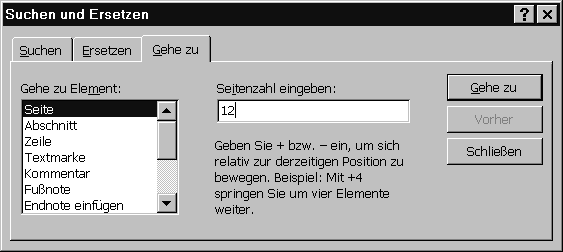
Sie können die Tastenkombination (Strg)+(G) drücken oder auf die Seitenzahl auf der Statuszeile doppelklicken, um das Register Gehe zu im Dialogfeld Suchen und ersetzen zu aktivieren. Um auf eine bestimmte Seite zu springen, führen Sie die folgenden Schritte aus:
Abbildung 3.16: Das Dialogfeld Gehe zu erlaubt Ihnen, sich in Ihrem Dokument an eine bestimmte Stelle zu bewegen.
Eine andere neue Funktion in Word 97 ist die Dokumentübersicht, ein senkrechtes Teilfenster, das links von Ihrem Dokumentfenster angezeigt wird und Ihnen hilft, sich schnell und leicht durch lange oder Online-Dokumente zu bewegen. Die Dokumentübersicht behält auch die aktuelle Stelle in einem Dokument im Auge. Um sich mit Hilfe der Dokumentübersicht durch Ihr Dokument zu bewegen, führen Sie die folgenden Schritte aus:
Die Dokumentstruktur wird auf der linken Seite des Bildschirms (siehe Abbildung 3.17) angezeigt.
Abbildung 3.17: Die Dokumentstruktur erleichtert die Navigation durch lange oder Online-dokumente.
Sie können die Einfügemarke um eine bestimmte Distanz relativ zu ihrer gegenwärtigen Position bewegen. Wählen Sie hierzu den Befehl Bearbeiten-Gehe zu. Die Bewegung kann seiten-, abschnitts- oder zeilenweise und nach Textmarken, Kommentaren, Fußnoten, Endnoten, Feldern, Tabellen, Grafiken, Gleichungen, Objekten oder Überschriften erfolgen. Sie können auch zu einer Stelle sen, die einem bestimmten Prozentsatz der Länge des gesamten Dokuments entspricht. Mit den Schaltflächen Weiter und Vorher läßt sich die Einfügemarke zum nächsten oder vorigen ausgewählten Element bewegen.
Um zu einer relativen Position zu springen, führen Sie die folgenden Schritte aus:
Als dritte Möglichkeit können Sie einen Prozentsatz eingeben. Dieser stellt den Abstand dar, in dem Sie sich durch das Dokument bewegen möchten.
Um eine Prozentzahl eingeben zu können, muß im Listenfeld Gehe zu Element Seite ausgewählt sein.
Einige der Auswahlmöglichkeiten im Listenfeld Gehe zu Element sind mit einem Dropdown-Feld verbunden. Aus diesem können Sie ein gültiges Element, z.B. eine Textmarke oder einen Feldnamen, auswählen.
Sie können den Dialog Suchen und Ersetzen auf Ihrem Bildschirm lassen und zwischen dem Dokument und dem Dialog hin- und herklicken, um sich schnell zwischen verschiedenen Stellen zu bewegen und diese zu bearbeiten. Abschnitte, Zeilen, Kommentare, Fußnoten, Endnoten, Felder, Tabellen, Grafiken und Gleichungen sind vom Beginn des Dokuments an durchnumeriert. Um zwischen diesen Elementen hin- und herzuspringen, wählen Sie das gewünschte Element aus dem Dropdown-Feld Feldnamen (falls verfügbar). Sie können ein Pluszeichen (+) eingeben, wenn Sie um eine relative Position vorwärts, oder ein Minuszeichen (-), wenn Sie um eine relative Position rückwärts springen möchten. Zum Beispiel ist 9 die neunte Fußnote im Dokument, wohingegen +9 die neunte Fußnote ab der gegenwärtigen Position ist.
Tabelle 3.5 zeigt einige Beispiele, wie man die Einfügemarke zu einer relativen Position bewegen kann.
Tabelle 3.5: Zu einer relativen Position springen
|
Einfügemarke bewegen |
Eingeben oder auswählen |
|
Auf Seite n |
n |
|
Vorwärts um n Seiten |
+n |
|
Rückwärts um n Seiten |
-n |
|
Zu Abschnitt n |
n |
|
Vorwärts um n Abschnitte |
+n |
|
Rückwärts um n Abschnitte |
-n |
|
Zu Zeile n |
n |
|
Vorwärts um n Zeilen |
+n |
|
Rückwärts um n Zeilen |
-n |
|
Zu Textmarke |
Den Namen der Textmarke |
|
Zu Kommentar |
Den Namen des Bearbeiters, dann Nächste oder Vorherige wählen, oder die Nummer des Kommentars |
|
Vorwärts um n Kommentare |
+n |
|
Rückwärts um n Kommentare |
-n |
|
Zu Fußnote n |
n |
|
Vorwärts um n Fußnoten |
+n |
|
Rückwärts um n Fußnoten |
-n |
|
Zu Endnote n |
n |
|
Vorwärts um n Endnoten |
+n |
|
Rückwärts um n Endnoten |
-n |
|
Zu einem Feld |
Den Feldnamen oder die Feldnummer |
|
Vorwärts um n Felder |
+n |
|
Rückwärts um n Felder |
-n |
|
Zu Tabelle n |
n |
|
Vorwärts um n Tabellen |
+n |
|
Rückwärts um n Tabellen |
-n |
|
Zu Grafik n |
n |
|
Vorwärts um n Grafiken |
+n |
|
Rückwärts um n Grafiken |
-n |
|
Zu Gleichung n |
n |
|
Vorwärts um n Gleichungen |
+n |
|
Rückwärts um n Gleichungen |
-n |
|
Zu einem Objekt |
Den Objekt-Namen |
|
Überschrift |
Die Überschrift-Nummer |
|
um n Prozent des Dokuments |
n% |
n ist die Anzahl der Einheiten (Seiten, Abschnitte, Zeilen, Kommentare, Fußnoten, Endnoten, Felder, Tabellen, Grafiken und Gleichungen), um die Sie von der momentanen Position weiterspringen möchten.
Verwenden Sie die aufgeführten Codes in Verbindung mit ihren relativen Zahlen, um genau an die gewünschte Stelle zu springen. Ein Beispiel: Wenn im Listenfeld Gehe zu Element Seite ausgewählt ist, springt durch den folgenden Code die Einfügemarke an den Anfang des dritten Abschnittes:
s3
Durch den folgenden Befehl springt die Einfügemarke in die 12. Zeile im dritten Abschnitt auf der Seite 15:
P15s3l12
Um die Einfügemarke an die letzten drei bearbeiteten Stellen zurückkehren zu lassen, drükken Sie die Tastenkombination (Umschalt)+(F5). Jedesmal, wenn Sie die Tastenkombination drükken, springt die Einfügemarke sofort zur vorher bearbeiteten Stelle. Wenn Sie den Shortcut ein viertes Mal verwenden, kehrt die Einfügemarke an die Stelle, wo Sie (Umschalt)+(F5) zum ersten Mal gedrückt hatten, zurück.
Wenn Sie (Umschalt)+(F5) nach dem Öffnen eines Dokuments drücken, springt die Einfügemarke an die Stelle der letzten Änderung vor dem Speichern und Schließen des Dokuments.
Manchmal möchte ich weiter als bis zu den letzten drei bearbeiteten Stellen springen. Wie kann ich schnell zwischen mehreren Stellen hin- und herspringen?
Sie können Textmarken in Ihr Dokument einfügen, um bestimmte, voraussichtlich häufig benötigte Stellen zu markieren. Lesen Sie »Textstellen mit Textmarken markieren« weiter unten in diesem Kapitel, um weitere Informationen über Textmarken zu erhalten.
Um Online-Unterstützung von Microsoft zu erhalten, besuchen Sie die folgende Web-Seite:
http://www.microsoft.com/support/
Außerdem können Sie über folgende Adresse auf die umfangreiche Troubleshooting KnowldgeBase von Microsoft zugreifen:
Um Hilfeprogramme, Tips und Add-Ins für Microsoft-Anwendungen zu erhalten, sehen Sie sich die folgende Seite an:
Word funktioniert wie alle Windows-Standard-Anwendungen nach dem Prinzip Erst markieren, dann ausführen. Gleichgültig, ob Sie ein Wort löschen, einen Satz formatieren oder verschieben möchten: Sie müssen erst markieren, was Sie ändern möchten, bevor Sie einen Befehl wählen. Auch hier können Sie mit der Maus oder mit der Tastatur arbeiten, um Text zu markieren. Zum schnellen Markieren von Text gibt es viele Tastaturkürzel und Tips.
Text mit der Maus zu markieren ist leicht und angenehm. Sie können jegliche Texteinheit – von einem einzelnen Buchstaben bis zum gesamten Dokument – markieren. Sie können auch Maus- und Tastaturtechniken miteinander verbinden. Verwenden Sie die Methode, mit der Sie am besten zurechtkommen.
Um eine kleine Texteinheit mit der Maus zu markieren, führen Sie die folgenden Schritte aus:
Als Alternative können Sie die Einfügemarke an der Stelle plazieren, wo die Markierung beginnen soll. Scrollen Sie an das Ende des sichtbaren Textes. Halten Sie dann die (Umschalt)-Taste gedrückt, und klicken Sie dort, wo die Markierung enden soll. Um die Markierung eines Textes aufzuheben, klicken Sie mit der Maus an eine beliebige Stelle im Dokumentfenster. Sie können bestimmte Texteinheiten, wie Wörter, Sätze, Zeilen, Absätze oder auch das gesamte Dokument markieren, indem Sie eine der in Tabelle 3.6 aufgeführten Techniken anwenden. Beachten Sie, daß Sie durch Klicken oder Ziehen in der Markierungsleiste Text markieren (siehe Abb. 3.18). Die Markierungsleiste ist der leere senkrechte Raum auf der linken Seite des Word-Dokuments. Der Text reicht bis hierhin. Der Mauszeiger weist in die entgegengesetzte Richtung (nach rechts), um anzuzeigen, daß er in der Markierungsleiste richtig positioniert ist.
Tabelle 3.6: Textblöcke mit der Maus auswählen
Nachdem Sie mit der Maus Text markiert haben, klicken Sie auf die Markierung, um das Kontextmenü aufzurufen. Hier finden Sie häufig benötigte Befehle. Die Arbeit mit dem Kontextmenü ist zeitsparend, da Sie die Maus nicht über den Bildschirm bewegen oder sich durch komplexe Menüs und Symbolleisten finden müssen. Sie können das Kontextmenü überdies anpassen, damit es die Befehle enthält, die Sie am häufigsten verwenden. Wenn Sie häufig dieselbe Texteinheit markieren oder ein Makro erstellen, in dem Text markiert wird, verwenden Sie am besten eine Textmarke. Lesen Sie den Abschnitt »Textmarken einfügen« weiter unten in diesem Kapitel für genaue Informationen über Textmarken.
Abbildung 3.18: Verwenden Sie die Maus, um in der Markierungsleiste Text zu markieren.
Wenn Sie souverän tippen können, müssen Sie die Finger nicht von der Tastatur nehmen, um Text zu markieren. Word gibt Ihnen die Möglichkeit, verschiedene Texteinheiten schnell und bequem zu markieren.
Am angenehmsten ist es, die (Umschalt)-Taste gedrückt zu halten und dabei die Einfügemarke zu bewegen. Sie können Text bei gedrückter (Umschalt)-Taste mit jeder Bewegungstaste markieren. Einige dieser Tastenkombinationen sind in Tabelle 3.7 aufgeführt.
Eine vollständige Liste von Tastaturbefehlen finden Sie in der Tabelle 3.4 im Abschnitt »Navigieren mit der Tastatur« weiter oben in diesem Kapitel. Geben Sie die Tastenkombinationen in der Tabelle 3.4 bei gedrückter (Umschalt)-Taste ein, um Text mit der Tastatur zu markieren. Tabelle 3.7: Text mit der Shift-Taste markieren
Sie können große Texteinheiten oder eine Texteinheit relativ zu Ihrer gegenwärtigen Position markieren, wenn Sie die Taste (F8) (Markierung erweitern) mit dem Befehl (Strg)+(G) (Gehe Zu) sowie einem der aufgeführten Codes kombinieren. Der folgende Abschnitt erläutert dies genau.
Um große Texteinheiten mit der Tastatur zu markieren, führen Sie die folgenden Schritte aus:
Um beispielsweise die folgenden 20 Zeilen Ihres Dokuments zu markieren, drücken Sie die Taste (F8) (Auswahl markieren) und dann (Strg)+(G) (Gehe Zu). Wählen Sie Zeile im Listenfeld Gehe Zu Element, und geben Sie +20 ein. Klicken Sie dann auf die Schaltfläche Gehe Zu. Drücken Sie die (Esc)-Taste einmal, um den Dialog zu schließen, dann ein zweites Mal, um den Markierung erweitern-Modus auszuschalten.
Drücken Sie (Strg)+(5), um das gesamte Dokument zu markieren. Dieses Tastaturkürzel funktioniert nur mit der Taste (5) auf der Zehnertastatur. (Num) kann ein- oder ausgeschaltet sein. Sie können auch Bearbeiten-Alles markieren wählen.
Um eine ganze Tabelle zu markieren, stellen Sie den Einfügemarke in die Tabelle und drücken die Tastenkombination (Alt)+(5) auf der Zehnertastatur. (Num) muß ausgeschaltet sein. Sie können auch den Befehl Tabelle-Tabelle markieren wählen. Die Einfügemarke für die Tabellenauswahlbefehle muß in der Tabelle stehen.
Eine andere Art, Text mit der Tastatur zu markieren, bedient sich der Taste (F8) (Auswahl erweitern). Drücken Sie (F8), und bewegen Sie dann die Einfügemarke, um die gewünschte Texteinheit zu markieren.
Um von der Einfügemarke an bis zu einer entfernten Stelle zu markieren, führen Sie die folgenden Schritte aus:
Tabelle 3.8: Im Auswahl erweitern-Modus Text auswählen
|
Um folgendes auszuwählen |
drücken Sie die Taste(n) |
|
Nächstes oder voriges Zeichen |
(Cursor rechts) oder (Cursor rechts) |
|
Von der Einfügemarke bis zu einem bestimmten Zeichen |
mit dem entsprechenden Zeichen (ein Beispiel: Wenn Sie die (.)-Taste drücken, erweitert sich die Markierung bis zum nächsten Punkt). |
|
Zeilenende |
(Ende) |
|
Zeilenanfang |
(Pos1) |
|
Beginn der vorigen Anzeige |
(Bild auf) |
|
Ende der nächsten Anzeige |
(Bild ab) |
|
Anfang des Dokuments |
(Strg)+(Pos1) |
|
Ende des Dokuments |
(Strg)+(Ende) |
Nachdem Sie den Markierung erweitern-Modus ausgeschaltet haben, können Sie eine beliebige Pfeiltaste drücken, um die Markierung aufzuheben.
Sie können den Markierung erweitern-Modus auch verwenden, um bestimmte Texteinheiten, wie Wörter, Sätze oder Absätze, auszuwählen. Um bestimmte Texteinheiten auszuwählen, stellen Sie den Cursor in den Text und drücken dann die Taste (F8) (Markierung erweitern), wie in der folgenden Tabelle erläutert:
|
Markierung |
(F8)-Taste drücken |
|
Wort |
2 x |
|
Satz |
3 x |
|
Absatz |
4 x |
|
Abschnitt |
5 x (wenn das Dokument nur aus einem Abschnitt besteht, wird es komplett markiert) |
|
Dokument |
6 x |
Wenn die Einfügemarke beim Drücken der (F8)-Taste in einer Feldfunktion steht, wird zuerst die Feldfunktion und dann der nächste größere Textblock markiert. (Feldfunktionen sind versteckte Codes, die verwendet werden, um Word-Prozesse zu automatisieren). Drükken Sie die (Esc)-Taste, um den Auswahl erweitern-Modus auszuschalten, sobald Sie die Markierung abgeschlossen haben.
Um eine Texteinheit, die kleiner ist als die gegenwärtige Markierung, auszuwählen, drücken Sie so oft (Umschalt)+(F8), wie es notwendig ist, um die Markierung zu verringern. Sie können auch eine der Pfeiltasten verwenden, um die Markierung von Teilen des markierten Textes zu entfernen.
Vergessen Sie nicht, die (Esc)-Taste zu drücken, um den Auswahl erweitern-Modus auszuschalten.
Effizientes Schreiben ist kein Kinderspiel, und gute Schreiber verbringen einige Zeit damit, Text zu löschen. Löschen ist in Word ganz einfach, aber Sie sollten einige Feinheiten beachten.
Um Text zu löschen, markieren Sie ihn zuerst mit Hilfe einer beliebigen Methode und drükken dann die (Entf)- oder die (Rückschritt)-Taste. Sie können eine der folgenden Tastenkombinationen verwenden, um bestimmte Texteinheiten zu löschen:
|
Löschen |
Taste(n) |
|
Zeichen rechts von der Einfügemarke |
(Entf) |
|
Zeichen links von der Einfügemarke |
(Rückschritt) |
|
Nächstes Wort |
(Strg)+(Entf) |
|
Voriges Wort |
(Strg)+(Rückschritt) |
Wenn Sie zufällig etwas löschen, wählen Sie den Befehl Bearbeiten-Rückgängig, um das gelöschte Element wiederherzustellen. Das Tastaturkürzel dazu ist (Strg)+(Z). Um schnell und einfach über die Tastatur zu löschen, bedienen Sie sich der (F8)- oder (Umschalt)-Tastenkombinationen, um den gewünschten Text zu markieren. Drücken Sie dann die (Entf)- oder (Rückschritt)-Taste. Um beispielsweise einen Satz zu löschen, drücken Sie die Taste (F8) dreimal und dann die (Entf)-Taste.
Wenn Sie (F8) (Auswahl erweitern) verwenden, um Text zu markieren, schaltet Word den Auswahl erweitern-Modus ab, sobald Sie eine Bearbeitung vornehmen, z.B. Löschen oder Kopieren. Um den Markierung-Erweitern-Modus manuell auszuschalten, drücken Sie die (Esc)-Taste.
Wählen Sie den Befehl Bearbeiten-Ersetzen, um in einer bestimmten Formatvorlage formatierten Text zu löschen. Wählen Sie Erweitern im Register Ersetzen des Dialogs Suchen und Ersetzen. Wählen Sie dann Format-Formatvorlage. Sie sehen nun den Dialog Formatvorlage suchen. Wählen Sie hier die entsprechende Formatvorlage, und klicken Sie auf OK. Lassen Sie die Felder Suchen nach und Ersetzen durch leer. Wählen Sie nun Weitersuchen. Wenn Sie gefundenen Text löschen möchten, wählen Sie Ersetzen. Wenn Sie ihn nicht löschen möchten, klicken Sie noch einmal auf Weitersuchen. Nun wird der nächste Text mit der ausgewählten Formatvorlage angesprungen. Klicken Sie auf Schließen, oder drücken Sie die (Esc)-Taste, um den Dialog Suchen und Ersetzen zu schließen.
Warum verändert sich die Formatierung meines Textes, wenn ich die (Entf)- oder (Rückschritt)-Taste drücke? Word speichert die Absatzformatierung in der Absatzmarke am Ende jedes Absatzes. Wenn Sie die Absatzmarke eines bestimmten Absatzes löschen, wird das Format des folgenden Absatzes übernommen. Wählen Sie sofort Bearbeiten-Rückgängig, um die Aktion rückgängig zu machen und die Absatzformatierung wiederherzustellen (siehe »Bearbeitungen widerrufen« weiter unten in diesem Kapitel). Wenn Sie aus irgendwelchen Gründen den gelöschten Absatz nicht wiederherstellen können, können Sie den Absatz neu formatieren oder die Absatzmarke eines ähnlichen Absatzes kopieren und sie am Ende des problematischen Absatzes einfügen.
Um nicht versehentlich Absatzmarken zu löschen, zeigen Sie diese am besten an, indem Sie die Schaltfläche ¶ Einblenden/Ausblenden anklicken. Sie können die nichtdruckbaren Zeichen auch mit dem Befehl Extras-Optionen, Register Ansicht einschalten. Wählen Sie hierzu Alle in der Optionsgruppe Nichtdruckbare Zeichen.
Eine sinnvolle Funktion gibt Ihnen die Möglichkeit, markierten Text mit eingegebenem oder aus der Zwischenablage eingefügtem Text zu überschreiben.
Wenn Sie versehentlich über markierten Text schreiben, können Sie den Fehler durch sofortiges Wählen des Befehls Bearbeiten-Rückgängig beheben. Alternativ klicken Sie auf die Schaltfläche Rückgängig oder drücken die Tastenkombination (Strg)+(Z) (siehe »Bearbeitungen rückgängig machen« weiter unten in diesem Kapital, um sich genauer über den Rückgängig-Befehl zu informieren). Wenn Sie diese Funktion ausschalten wollen, so daß der gewählte Text nicht ersetzt wird, führen Sie die folgenden Schritte aus:
Die Option Eingabe ersetzt Markierung ist Windows-Standard. Wenn Sie diese Funktion ausschalten, können andere Anwender, die Ihren Computer benutzen, Probleme bekommen. Außerdem: Wenn Sie andere Programme mit Word-Makros installieren, könnte es sein, daß diese Programme nicht richtig arbeiten, solange die Funktion ausgeschaltet ist. Wenn Sie während der Eingabe über vorhandenen Text schreiben wollen (statt den Text automatisch einzufügen), wählen Sie den Überschreiben-Modus im Register Bearbeiten des Optionen-Dialogs. Sie können auch auf ÜB auf der Statusleiste doppelklicken, um den Überschreiben-Modus an- oder auszuschalten.
Wenn Sie im Überschreiben-Modus arbeiten, wird sowohl markierter als auch nicht markierter Text durch die Eingabe ersetzt.
In den vorherigen Word-Versionen konnte der Überschreiben-Modus über die (Einfg)-Taste ein- und ausgeschaltet werden. Dies war für viele langjährige Windows-Anwender ärgerlich, da diese oft noch den alten (Umschalt)+(Einfg)-Befehl zum Einfügen verwendeten. Ein versehentliches Drücken der (Umschalt)-Taste hatte oft die Ursache, das der Überschreiben-Modus aktiviert worden war. Daher hat Microsoft der (Einfg)-Taste diese Funktion genommen.Trennstriche verbinden Wörter, die zusammengehören, z.B. »Windows-Anwendung« oder trennen lange Wörter, so daß sie in die nächste Zeile umgebrochen werden. Durch die Trennung langer Wörter mit Trennstrichen wird das uneinheitliche Erscheinungsbild der rechten Spalte verbessert bzw. im Blocksatz der leere Raum zwischen den Wörtern reduziert. Word kennt drei Arten von Trennstrichen: bedingt, normal und geschützt.
Verwenden Sie normale Trennstriche, wenn Sie steuern möchten, wo ein Trennstrich eingefügt wird oder um zwei zusammengehörige Wörter zu verbinden. Ein normaler Trennstrich bricht ein Wort um, wenn notwendig. Verwenden Sie einen geschützten oder harten Trennstrich, um Wörter oder Akronyme, die am Ende einer Zeile nicht getrennt werden sollen, zusammenzufügen. Bedingte Trennstriche trennen ein Wort am Ende der Zeile.
Die Tabelle 3.9 führt die drei verfügbaren Arten von Trennstrichen auf:
Tabelle 3.9: Typen von Trennstrichen
Vielleicht möchten Sie in Ihrem gesamten Dokument Trennstriche verwenden, um das Seitenlayout zu verbessern. Die Trennungen verhindern, daß zu viel leerer Platz in zentrierten Absätzen oder am Zeilenende in linksbündigen Absätzen erscheint.
Sie können Word veranlassen, automatisch bedingte Trennstriche im gesamten Dokument einzufügen. Word wird in diesem Fall das erste Wort in jeder Zeile analysieren und, wenn es mit Trennstrich geschrieben werden kann, einen bedingten Trennstrich einfügen. Der erste Teil des Wortes erscheint dann am Ende der vorangegangenen Zeile. Bedingte Trennstriche werden in Ihrem Dokument nur dann gedruckt, wenn sie notwendig sind, um ein Wort am Ende einer Zeile zu trennen.
Wenn es Ihnen lieber ist, daß Sie selbst entscheiden können, wo Trennstriche eingefügt werden soll, können Sie die Option Manuelle Silbentrennung verwenden. Während der manuellen Silbentrennung zeigt Word jeden Fall einer vorgeschlagenen Silbentrennung an und fragt vor dem Einfügen eines Trennstrichs nach.
Sie sehen normalerweise keine bedingten Trennstriche, es sei denn, diese werden verwendet, um ein Wort zu trennen. Bedingte Trennstriche erscheinen nur dann in Ihrem Dokument, wenn Word sie tatsächlich verwendet, um ein Wort zu trennen. Um alle bedingten Trennstriche in Ihrem Dokument zu sehen, führen Sie die folgenden Schritte aus:
Wenn bedingte Trennstriche nicht angezeigt werden, sind sie in der Zeilenmitte nicht sichtbar, und die bedingten Trennstriche am Zeilenende werden als normale Trennstriche (-) angezeigt.
Sie können alle nichtdruckbaren Zeichen durch einen Klick auf die Schaltfläche ¶ einblenden/ausblenden auf der Standard-Symbolleiste schnell anzeigen. Alternativ können Sie die Tastenkombination (Umschalt)+(Strg) drücken.Sie können die Silbentrennungsoptionen anpassen, um zu steuern, wie Word Ihren Text trennt.
Um die Silbentrennungsoptionen einzustellen, führen Sie die folgenden Schritte aus:
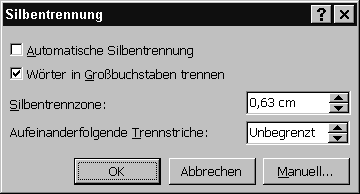
Abbildung 3.19: Der Dialog Silbentrennung erlaubt Ihnen zu
steuern, wie Word Ihren Text trennt.
|
Option |
Bewirkt |
|
Automatische Silbentrennung |
Trennt vorhandenen Text, ohne zur Bestätigung aufzufordern. Neuer und vorhandener Text wird automatisch während der Eingabe getrennt. |
|
Wörter in Großbuchstaben trennen |
Trennt Wörter immer in Großbuchstaben. |
|
Silbentrennzone |
Bestimmt den Abstand zum rechten Rand, innerhalb dessen ein Wort getrennt werden kann. Um die Anzahl der getrennten Wörter zu erhöhen und den Flattersatz am rechten Rand zu reduzieren, verringern Sie die Zahl im Feld Silbentrennzone. Erhöhen Sie die Zahl, wenn Sie weniger Wörter trennen möchten und gleichzeitig den Flattersatz erhöhen möchten. |
|
Aufeinanderfolgende Trennstriche |
Stellt die größtmögliche Anzahl von aufeinanderfolgenden Zeilen mit Trennungen ein. |
|
Manuell |
Das Dokument wird überprüft, bei jedem Wort, das getrennt werden könnte, werden Sie zur Bestätigung aufgefordert. |
Wenn ausgeblendeter Text und nichtdruckbare Zeichen angezeigt werden, drücken Sie die Tastenkombination (Umschalt)+(Strg)+(*), oder wählen Sie Extras-Optionen, aktivieren Sie das Register Ansicht, und schalten Sie die Anzeige von ausgeblendetem Text und anderen nichtdruckbaren Zeichen aus, bevor Sie die Silbentrennung durchführen. Der Text wird so getrennt, wie er ausgedruckt wird, ohne ausgeblendeten Text oder nichtdruckbare Zeichen.
Wählen Sie Extras-Sprache-Silbentrennung. Die Dialogbox Silbentrennung erscheint (siehe im Zweifelsfall Abb. 3.19).
Wählen Sie Automatische Silbentrennung, und passen Sie, falls gewünscht, die übrigen Optionen an.
Klicken Sie auf OK. Der vorhandene Text wird getrennt. Auch neuer Text wird automatisch getrennt, während Sie Ihr Dokument bearbeiten.
Um automatisch eingefügte bedingte Trennstriche aus Ihrem Dokument zu entfernen, deaktivieren Sie das Kontrollkästchen Automatische Silbentrennung im Dialogfeld Silbentrennung.
Wenn ausgeblendeter Text und nichtdruckbare Zeichen angezeigt werden, drücken Sie die Tastenkombination (Umschalt)+(Strg)+(*), oder wählen Sie Extras-Optionen, Register Ansicht und schalten die Anzeige von ausgeblendetem Text und anderen nichtdruckbaren Zeichen aus, bevor Sie eine Silbentrennung durchführen. Der Text wird so getrennt, wie er ausgedruckt wird.
Wenn Sie nur einen Teil Ihres Dokuments trennen möchten, müssen Sie diesen Teil zunächst markieren. Sonst trennt Word das gesamte Dokument.
Wenn Sie Text markieren, bevor Sie mit der manuellen Silbentrennung beginnen, meldet Word sich, wenn die Silbentrennung in der Markierung abgeschlossen ist. Sie haben dann die Gelegenheit, auch den Rest des Dokuments manuell zu trennen. Wählen Sie Ja, um die Silbentrennung im restlichen Dokument durchzuführen, und Nein, um sie zu beenden.
Um manuell eingefügte bedingte Trennstriche zu entfernen, verwenden Sie die Suchen und Ersetzen-Dialogbox.
Sie müssen bedingte Trennstriche nicht anzeigen, um sie zu entfernen. Wählen Sie Bearbeiten-Ersetzen, oder drücken Sie die Tastenkombination (Strg)+(H), um die Dialogbox Suchen und Ersetzen mit dem Register Ersetzen anzuzeigen.
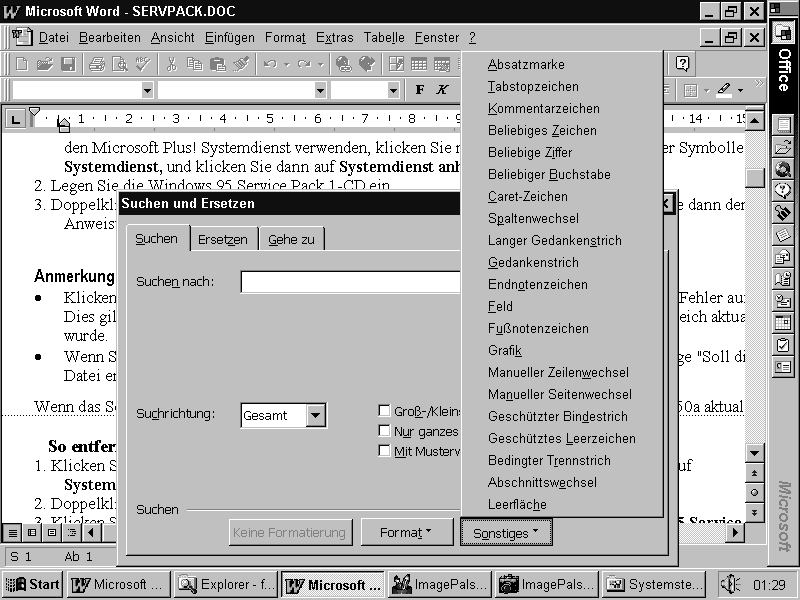
Plazieren Sie die Einfügemarke im Textfeld Suchen nach, und klicken Sie auf Sonstiges. Wenn die Schaltfläche Sonstiges nicht sichtbar ist, wählen Sie Erweitern, um die Dialogbox zu vergrößern, und klicken dann auf Sonstiges.
Wählen Sie Bedingter Trennstrich aus dem Menü (siehe Abb. 3.20). Der Such-Code für den bedingten Trennstrich wird in das Textfeld Suchen nach eingesetzt.
Sie können den Suchcode für den bedingten Trennstrich auch direkt in die Textbox Suchen nach eintragen: Geben Sie ^- ein. Abbildung 3.20: Mit der Dialogbox Suchen und Ersetzen können Sie manuell eingefügte bedingte Trennstriche entfernen.
Lassen Sie das Textfeld Ersetzen durch leer, um die bedingten Trennstriche durch nichts zu ersetzen. Wenn im Textfeld Ersetzen Text eingetragen ist, entfernen Sie ihn mit der (Entf)-Taste (siehe »Text löschen«, weiter oben in diesem Kapitel, um mehr über die (Entf)-Taste zu erfahren).
Klicken Sie auf Alle ersetzen, um alle bedingten Trennstriche aus Ihrem Dokument zu entfernen.
Wenn Sie nur bestimmte Trennstriche entfernen möchten, wählen Sie Weitersuchen und dann Ersetzen, sobald Sie einen Trennstrich ersetzen möchten.
Um bedingte Trennstriche aus einem Teil Ihres Dokuments zu entfernen, markieren Sie diesen Teil, bevor Sie das Dialogfeld Suchen und Ersetzen öffnen. Wenn Sie Alle ersetzen wählen, entfernt Word nur die Trennstriche im markierten Teil.
Drücken Sie (Esc), oder wählen Sie Schließen, um die Dialogbox Suchen und Ersetzen zu verlassen.
Der Befehl Rückgängig macht die letzte Bearbeitung rückgängig (vorausgesetzt, dies ist überhaupt möglich). Fast jede Aktion kann rückgängig gemacht werden. Sie können eine unendliche Anzahl von Aktionen widerrufen, bis Sie auf einen Befehl stoßen, bei dem das nicht möglich ist (in früheren Word-Versionen war der Befehl Rückgängig auf 100 oder weniger Aktionen beschränkt).
Oft ist es hilfreich, eine Aktion zurückzunehmen, sobald Sie merken, daß Ihnen ein Fehler unterlaufen ist. Mit der Arbeit fortzufahren, kann zu einer Aktion führen, die nicht widerrufen werden kann. Dann ist es unmöglich, frühere Aktionen automatisch rückgängig zu machen. Auch alles, was Sie nach der Aktion getan haben, wird zurückgenommen.
Um die letzte Aktion rückgängig zu machen, wählen Sie den Befehl Bearbeiten-Rückgängig oder drücken die Tastenkombination (Strg)+(Z).

Sie können auch die Maus verwenden, um die letzte Aktion durch einen Klick auf die Schaltfläche Rückgängig auf der Standard-Symbolleiste zu widerrufen.
Widerrufen Sie mehrere Befehle durch einen Klick auf den Abwärtspfeil rechts von der Schaltfläche Rückgängig und entsprechende Auswahl aus der Liste. Sie können auch die Tastenkombination (Strg)+(Y) drücken oder den Befehl Bearbeiten-Wiederherstellen wählen, um eine einzelne rückgängig gemachte Aktion wiederherzustellen.
Wenn keine Befehle widerrufen oder wiederhergestellt werden können, erscheinen die Schaltflächen auf der Standard-Symbolleiste ausgegraut.
Die AutoText-Funktion kann mit der Stenografie verglichen werden. Sie stellt eine Zeitersparnis dar, da Sie häufig verwendete Texte und Grafiken samt Formatierung speichern und abrufen können. Wenn Sie beispielsweise häufig einen langen Firmennamen eingeben müssen, können Sie ihn als AutoText abkürzen und mit nur wenigen Anschlägen eingeben. AutoText stellt außerdem sicher, daß sich wiederholendes Material richtig und immer gleich geschrieben wird. Wenn Sie Vorlagen für standardisierte Dokumente erstellen, sollten Sie daran denken, AutoText-Einträge für häufig gebrauchte Wörter, Wendungen, Formate und Abbildungen aufzunehmen. (Eine Vorlage stellt einen Leitfaden oder ein Muster für das Erstellen von bestimmten Dokumenttypen dar).
AutoText ist nicht auf Text beschränkt. Er kann Bilder und Grafiken von digitalisierten Unterschriften, Briefköpfen, Emblemen oder Symbolen enthalten. Wenn Sie häufig eine Tabelle mit spezieller Formatierung verwenden, können Sie aus ihr einen AutoText-Eintrag machen.
Word 97 enthält über 40 vorgefaßte AutoText-Einträge, die von den meisten Anwendern häufig verwendet werden. Diese Einträge umfassen unter anderem Grußformeln (z.B. Mit freundlichen Grüßen) und Versandanweisungen (z.B. Vertraulich und Luftpost). Um die vorgefaßten Einträge einzusehen, wählen Sie Einfügen-AutoText und sehen sich die verschiedenen Menüs für die Einträge an. Unter bestimmten Voraussetzungen könnten die vorgefaßten Einträge im AutoText-Menü nicht sichtbar sein. Der Abschnitt »AutoText einfügen« weiter unten in diesem Kapitel erörtert diese Bedingungen im einzelnen und gibt Anleitungen zum Einsehen aller AutoText-Einträge.
In der vorigen Word-Version befand sich AutoText im Menü Bearbeiten. In Word 97 finden Sie AutoText im Einfügen-Menü. Außerdem können Sie im Dialogfeld AutoKorrektur darauf zugreifen (Extras-AutoKorrektur).Eine weitere neue Funktion in Word 97 ist die AutoText-Symbolleiste, die den Mausbenutzern unter Ihnen einen schnellen Zugriff auf AutoText-Einträge gewährt.
Bedienen Sie sich des Befehls AutoText, um Texte oder Grafiken als AutoText-Einträge zu speichern. Wählen Sie hierzu Einfügen-AutoText.
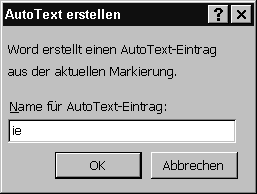
Um einen AutoText-Eintrag zu erstellen, führen Sie die folgenden Schritte aus:
Abbildung 3.21: Verwenden Sie den Dialog AutoText erstellen,
um einen AutoText-Eintrag hinzuzufügen.
Ein AutoText-Eintrag kann Leerzeichen und Sonderzeichen wie * oder % enthalten. Versuchen Sie, AutoText-Einträge kurz zu halten, um die zur Eingabe benötigten Anschläge zu minimieren.
Wenn Sie einen Namen schreiben, der schon für einen anderen Eintrag reserviert ist, werden Sie von Word gewarnt.
AutoText-Einträge können mit der Dokumentvorlage oder mit der NORMAL.DOT (um sie in allen Dokumenten verfügbar zu haben) gespeichert werden. Wenn Sie die oben erklärte Methode verwenden, können Sie nicht bestimmen, wo Ihr AutoText-Eintrag gespeichert wird (er wird mit der zuletzt verwendeten Dokumentvorlage gespeichert – das ist entweder die Dokumentvorlage oder die NORMAL.DOT).
Um den Standard-Speicherort zu ändern, führen Sie die folgenden Schritte aus:
Die ausgewählte Vorlage ist nur so lange die Grundeinstellung, bis eine andere Vorlage beim Einfügen oder Erstellen eines AutoText-Eintrags ausgewählt wird.
Einen Eintrag in der NORMAL.DOT zu speichern, ermöglicht Ihnen, von jedem Dokument aus auf den Eintrag zuzugreifen. Einen Eintrag in einer anderen Dokumentvorlage als der NORMAL.DOT zu speichern, erlaubt Ihnen nur dann, auf den Eintrag zuzugreifen, wenn Sie in einem Dokument arbeiten, dem diese Vorlage zugrundeliegt.
Um den Ablageort beim Erstellen eines AutoText-Eintrags zu bestimmen, führen Sie die folgenden Schritte aus:
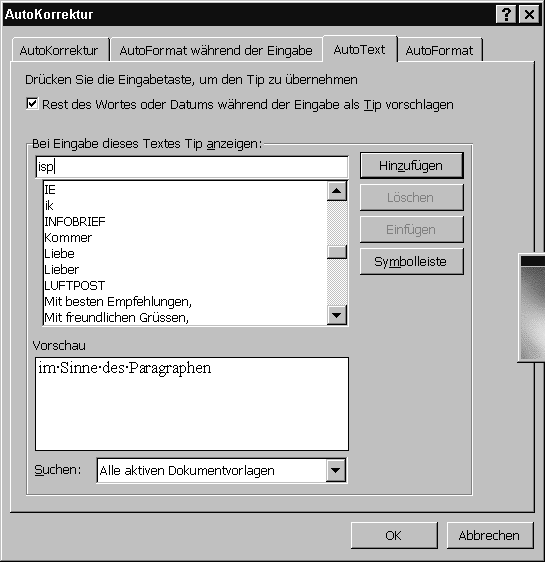
Abbildung 3.22: Das Register AutoText im Dialogfeld AutoKorrektur erlaubt Ihnen zu steuern, wo AutoText-Einträge gespeichert werden.
Je nachdem, wie die Speicher-Optionen angepaßt wurden, werden Sie aufgefordert, die NORMAL.DOT zu speichern, wenn ein AutoText-Eintrag hinzufügt wurde, oder Word speichert die NORMAL.DOT automatisch. Wenn Sie einen AutoText-Eintrag mit einer anderen Vorlage als der NORMAL.DOT speichern, werden Sie aufgefordert, die entsprechende Vorlage zu speichern, wenn Sie das Dokument das nächste Mal speichern oder schließen. Zu diesem Zeitpunkt können Sie die neuen Einträge speichern oder verwerfen.
Sobald Sie einen AutoText-Eintrag erstellt haben, ist es ganz leicht, ihn in Ihrem Dokument zu verwenden.
Um einen AutoText-Eintrag in Ihren Text einzufügen, führen Sie die folgenden Schritte aus:
Wenn Sie (F3) drücken, ersetzt Word die AutoText-Abkürzung durch den AutoText (die AutoText-Abkürzung, die Sie in Ihr Dokument eingeben, muß am Anfang einer Zeile sein, oder es muß ihr eine Leertaste vorausgehen. Sonst wird sie nicht durch den AutoText ersetzt). Wenn Sie sich nicht an die Abkürzung erinnern können oder wenn Sie einen der vorgefaßten AutoText-Einträge einfügen wollen, können Sie auf eine Liste von Einträgen im Menü Einfügen zugreifen.
Um einen AutoText-Eintrag aus dem Menü Einfügen einzufügen, führen Sie die folgenden Schritte aus:
Die aufgelisteten Einträge hängen von der gegenwärtig gewählten Format- oder Dokumentvorlage ab. Nehmen wir zum Beispiel an, daß Sie an einem Brief arbeiten. Wenn die Einfügemarke in einem Absatz plaziert wird, der in der Formatvorlage Textkörper formatiert ist, sehen Sie andere Optionen in diesem Menü als in einem Absatz, der mit der Formatvorlage Standard formatiert ist.
Die gewählte Option im Listenfeld Suchen im Register AutoText des Dialogs AutoKorrektur regelt auch, was im AutoText-Menü angezeigt wird. Wenn Sie zum Beispiel an einem Brief arbeiten und im Listenfeld Suchen Alle aktiven Vorlagen gewählt wurde, Sie weiterhin die Einfügemarke in der Grußformel des Briefes stehen haben, so daß Grußformel die aktive Formatvorlage ist, werden verschiedene Grußformeln angezeigt. Trotzdem erscheinen im AutoText-Menü verschiedene Optionen, wenn die Briefvorlage die im Listenfeld Suchen ausgewählte Dokumentvorlage ist. Sie können die Auswahl im Listenfeld Suchen mit dem Befehl Einfügen-AutoText ändern. Wählen Sie AutoText, um den AutoKorrektur Dialog mit dem Register AutoText anzuzeigen. Wählen Sie die gewünschte Option im Listenfeld Suchen. Klicken Sie dann auf OK.
Um alle AutoText-Einträge im Menü AutoText aufzuführen, halten Sie die (Umschalt)-Taste gedrückt, während Sie die Tastenkombination (Alt)+(A) drücken, um auf AutoText zuzugreifen, oder während Sie auf AutoText im Menü Einfügen klicken.
Wählen Sie den AutoText-Eintrag aus dem AutoText-Menü. Der Eintrag wird eingefügt. Sie können die AutoText-Symbolleiste verwenden, um schnell AutoText-Einträge zu erstellen und einzufügen. Um die Symbolleiste auf dem Bildschirm anzuzeigen, wählen Sie Ansicht-Symbolleisten und dann AutoText. Abbildung 3.23 zeigt die AutoText-Symbolleiste.
Sie können die Symbolleiste auch anzeigen, indem Sie auf die Schaltfläche Symbolleiste im AutoText-Register klicken.
Abbildung 3.23: Die AutoText-Symbolleiste verhilft Ihnen zu einem schnellen Zugang zu AutoText-Einträgen.
Sie können die Tastenkombination (Alt)+(N) drücken, um auf die Option Neu auf der AutoText-Symbolleiste zuzugreifen.
Sie können das AutoText-Register anzeigen, indem Sie auf das AutoText-Symbol auf der gleichnamigen Symbolleiste klicken.
Es könnte sein, daß Sie einen nicht mehr benötigten AutoText-Eintrag löschen möchten. Dazu führen Sie die folgenden Schritte aus:
Sie können entscheiden, ob Sie veranlaßt werden, die NORMAL.DOT zu speichern, nachdem ein AutoText-Eintrag gelöscht worden ist. Wenn Sie Word so eingerichtet haben, daß die NORMAL.DOT automatisch gespeichert wird, erhalten Sie keine diesbezügliche Meldung. Wenn Sie einen AutoText-Eintrag aus einer anderen Vorlage als der NORMAL.DOT löschen, veranlaßt Word Sie, die Vorlage zu speichern, wenn Sie das Dokument das nächste Mal speichern oder schließen. Zu diesem Zeitpunkt können Sie die vorgenommenen Änderungen speichern oder verwerfen.
Die Sammlung ist eine besondere Form eines AutoText-Eintrags. Sie ermöglicht Ihnen, gewählte Elemente aus verschiedenen Stellen in Ihrem Dokument (oder aus verschiedenen Dokumenten) zu entfernen, sie zu sammeln und als Gruppe in Ihr Dokument einzufügen. Inhalte, die in der Sammlung gespeichert sind, werden genauso eingefügt wie ein gewöhnlicher AutoText-Eintrag. Sie können auch den Inhalt der Sammlung leeren und sie für eine andere Sammlung von Text und Grafik aufnahmebereit machen.
Um der Sammlung Text oder Grafik hinzuzufügen, führen Sie die folgenden Schritte aus:
Gesammelte Markierungen werden ausgeschnitten, nicht kopiert. Sie können diese Schritte zu einem zusammenfassen, wenn Sie ein Makro aufnehmen, das den gewählten Text kopiert, dann in den Spike verschiebt und schließlich wieder einfügt.
Markieren Sie zusätzliche Elemente in der Reihenfolge, in der sie der Sammlung hinzugefügt werden sollen, und wiederholen Sie den Schritt.
Wenn Sie einen Eintrag in die Sammlung vorgenommen haben, sehen Sie diesen als Sammlung im Register AutoText aufgeführt.
Manchmal möchte ich etwas in die Sammlung kopieren, ohne es aus meinem Dokument zu löschen. Wie kann ich dieses Problem lösen? Mit ein paar zusätzlichen Tastaturbefehlen können Sie Elemente in die Sammlung kopieren, anstatt sie auszuschneiden. Markieren Sie zunächst den gewünschten Text. Wählen Sie dann Bearbeiten-Kopieren, oder drücken Sie (Strg)+(C), um den gewählten Text in die Zwischenablage zu kopieren. Drücken Sie danach (Strg)+(F3), um den Text in die Sammlung zu verschieben. Wählen Sie Bearbeiten-Einfügen, oder drücken Sie (Strg)+(V), um den Text aus der Zwischenablage in Ihr Dokument einzufügen. Weiter unten in diesem Kapitel (»Texte und Grafiken verschieben, kopieren und verknüpfen«) finden Sie nähere Informationen über das Kopieren von Text.
Um den Inhalt der Sammlung in Ihr Dokument einzufügen, führen Sie die folgenden Schritte aus:
Wenn Sie die Sammlung löschen, den Inhalt aber nicht einfügen wollen, können Sie diese aus dem AutoText-Listenfeld löschen (wie weiter oben in dem Abschnitt »AutoText löschen« beschrieben).
Wenn Sie bestimmte AutoText-Einträge nicht regelmäßig verwenden, könnte es sein, daß Sie bald vergessen, was die Abkürzung in der AutoText-Liste bewirkt. Um eine ausführlichere Ansicht, einschließlich Formatierung, zu sehen, drucken Sie eine Liste von AutoText-Einträgen aus. Dazu führen Sie die folgenden Schritte aus:
Beinahe jeder kennt mindestens einen oder zwei Tippfehler, die ihm häufig unterlaufen.Die AutoKorrektur-Funktion erkennt gängige Tippfehler und setzt für Sie die richtige Rechtschreibung automatisch ein. Sie können AutoKorrektur auch verwenden, um lange Wörter automatisch aus einer Abkürzung zu erstellen. Sie könnten AutoKorrektur beispielsweise dann nutzen, wenn Sie möchten, daß die Abkürzung nz immer dann, wenn Sie sie eingeben, in den Ausdruck nicht zutreffend umgewandelt wird.
Die AutoKorrektur-Funktion kann darüber hinaus das versehentliche Drücken der (Umschalt)-Taste korrigieren und das erste Wort eines jeden Satzes automatisch in einen Großbuchstaben umwandeln.
Während der Eingabe sehen Sie vielleicht rote Wellenlinien unter einigen Wörtern. Diese Wörter stehen nicht im Word-Wörterbuch. Klicken Sie diese Wörter mit der rechten Maustaste an, um eine Liste von vorgeschlagenen Korrekturen zu erhalten. Um mehr über die automatische Rechtschreibprüfung zu lesen, blättern Sie zum Kapitel 5, »Werkzeuge für die Überarbeitung und Rechtschreibprüfung«.Es gibt zwei Möglichkeiten, AutoKorrektur-Einträge zu erstellen:
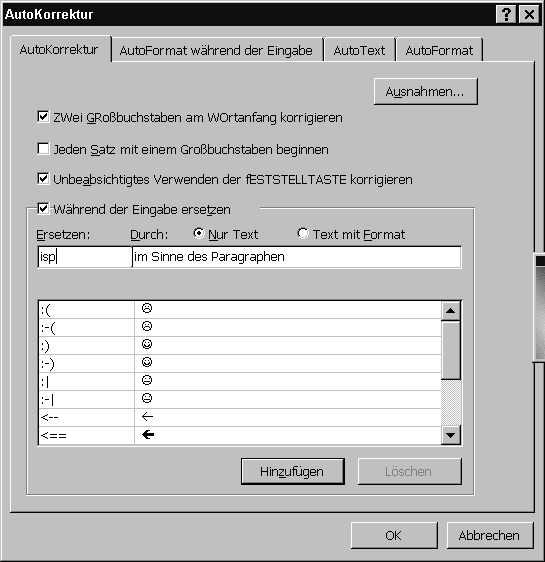
Um einen AutoKorrektur-Eintrag mit Hilfe von Menübefehlen hinzuzufügen, führen Sie die folgenden Schritte aus:
Markieren Sie lange Sätze, bevor Sie das Dialogfeld AutoKorrektur öffnen. Dann fügt Word den markierten Text automatisch in das Textfeld Mit ein. Abbildung 3.24: Verwenden Sie den AutoKorrektur-Dialog, um neue AutoKorrektur-Einträge zu erstellen und die AutoKorrektur-Optionen einzustellen.
Wenn ein AutoKorrektur-Eintrag mit demselben Namen schon vorhanden ist, wird die Schaltfläche Hinzufügen zur Ersetzen-Schaltfläche. Word fordert Sie vor dem Ersetzen der Auswahl zur Bestätigung auf.
Wollen Sie den vorhandenen Eintrag ersetzen, klicken Sie auf Ja, auf Nein, um die Aktion abzubrechen. Dann können Sie einen anderen Namen für den AutoKorrektur-Eintrag eingeben.
Um AutoKorrektur automatisch einen Schreibfehler oder eine Abkürzung durch die richtige Schreibweise oder vollständige Wendung ersetzen zu lassen, vergewissern Sie sich, daß die Option Während der Eingabe ersetzen aktiviert ist.
Die (Eingabetaste)-Taste kann im AutoKorrektur-Dialog nicht verwendet werden (die (Eingabetaste)-Taste aktiviert die Schaltfläche OK). Wenn der Ausdruck eine Zeilenschaltung enthält, müssen Sie den Text markieren, bevor Sie den Dialog AutoKorrektur aufrufen. Word fügt den Ausdruck mit Zeilenschaltung(en) in das Textfeld Mit ein. AutoKorrektur-Einträge dürfen nicht länger als 255 Zeichen sein.
Sie können AutoKorrektur-Einträge während einer Rechtschreibprüfung hinzufügen. Dazu führen Sie die folgenden Schritte aus:
Sie können nur AutoKorrektur-Einträge aus dem Listenfenster Vorschläge hinzufügen. Wenn Sie eine Korrektur eingeben, kann diese nicht hinzugefügt werden.
Wenn ein AutoKorrektur-Eintrag mit demselben Namen wie dem im Vorschlagsauswahl-Listenfenster angezeigten schon vorhanden ist, fragt Word Sie, ob Sie den Eintrag neu definieren wollen. Möchten Sie, daß der vorhandene Eintrag ersetzt wird, klicken Sie auf Ja. Wenn Sie auf Nein klicken, können Sie zwar die Rechtschreibung im Dokument richtigstellen, aber keinen AutoKorrektur-Eintrag erstellen.
Die Funktion AutoKorrektur läuft automatisch im Hintergrund, während Sie arbeiten. Sie müssen nichts dazu tun. AutoKorrektur bietet mehrere Optionen an, die Sie ändern können, um die Funktion Ihrem Arbeitsstil und Ihren Vorstellungen anzupassen.
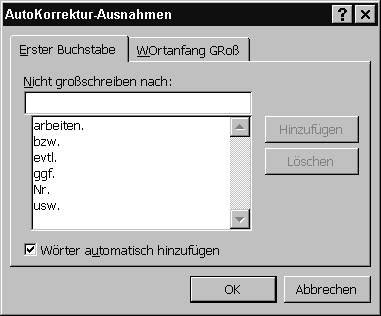
Um die AutoKorrektur-Optionen anders einzustellen, führen Sie die folgenden Schritte aus: